

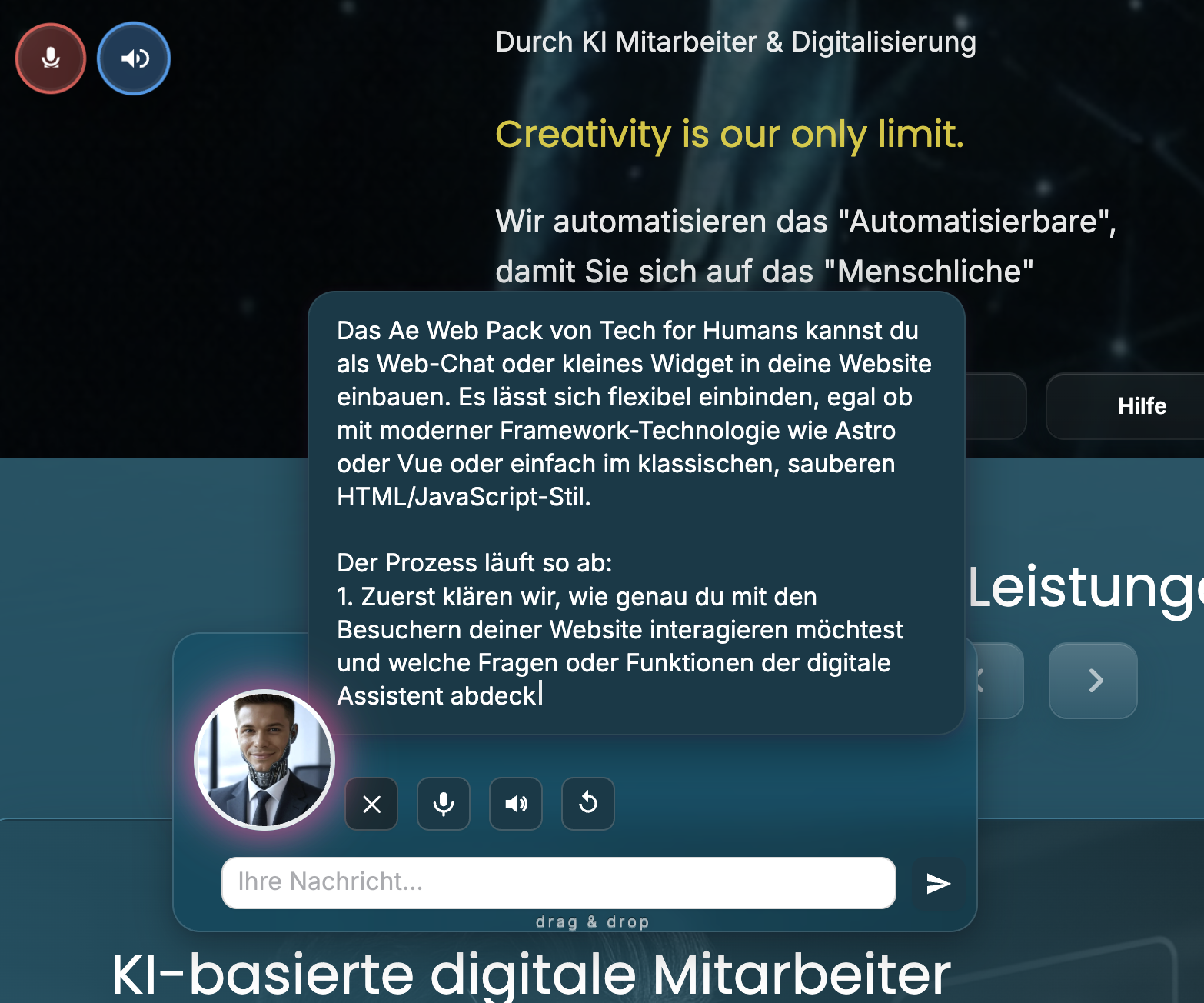
Es erscheint als kleines Overlay, stellt den digitalen Mitarbeiter vor, bietet Unterstützung an, informiert zum Produkt, etc. Das Panel kennt die Mausposition des Users und damit auch den Kontext. Er kann also auf etwas zeigen und dazu Fragen stellen, per Text oder Sprache. Klicken Sie hier um zu testen.
Warum braucht man's?

Warum braucht man kontextuelle Hilfe direkt im Inhalt? Website-Besucher haben Fragen zu genau dem, was sie gerade lesen oder sehen. Statt sie zu einem separaten Chat zu schicken, bietet das Context Chat Fenster Hilfe genau dort, wo sie benötigt wird.
Das Context Chat Fenster erscheint kontextuell an der Stelle, wo der Besucher mit der Maus zeigt oder klickt. Es erkennt die Mausposition und damit den Kontext des aktuellen Inhalts. Besucher können direkt auf Texte, Produkte oder Bereiche zeigen und dazu Fragen stellen – per Text oder Sprache. Das Fenster öffnet sich genau dort, wo die Frage entsteht, ohne den Lesefluss zu unterbrechen. So erhalten Besucher sofortige, relevante Hilfe ohne den Kontext zu verlieren.
- Hilfe genau dort, wo sie benötigt wird – ohne Kontextverlust
- Natürliche Interaktion durch Zeigen und Fragen
- Keine Unterbrechung des Leseflusses
- Mehr Verkäufe durch kontextuelle Unterstützung
- Bessere Benutzerfreundlichkeit durch präzise, relevante Antworten
Wer braucht sowas?

Website-Betreiber die annehmen, dass in jedem Interessenten- und Kundenkontakt, Potenzial für WIN-WIN steckt.
Ob Ein‑Personen‑Betrieb, KMU oder Konzern: Verwenden kann das jeder, der aus Interessenten und Kundenkontakten mehr machen möchte als nur Website-Besucher.
- Website‑Betreiber
- Unternehmer
- Selbstständige
- Für Sie geeignet?
Was kann es?
Das Context Chat Fenster bietet umfangreiche Interaktionsmöglichkeiten.
- GUI-Elemente erklärt – Tour durch alle Buttons
- Tour-Steuerung erklärt – Navigation durch Touren
- FAB-Buttons unten rechts erklärt
- Feedback-Buttons erklärt
- Alle AWP Steuerungselemente – Komplette Übersicht
- Sprechen und Zuhören - Hier als natürliches Gespräch
- Zeigen und dazu Fragen
- Dreifach-Klick als Frage oder Hilferuf
- Tastatur-Shortcuts
- Drag & Drop des Panels
- Sprechen, Stoppen, erneut Sprechen lassen
- Antwortsvorschläge und Nachfolge-Fragen
- URL-Follow-Up – Link im Chip
- Website-Bereiche vorlesen
- Link auf Frage oder Antwort
- Alle Funktionen des Digitalen Mitarbeiters
- Spotlight: TextEltern.Eltern.TextIndividueller Spot
- Website-Führung
- Website‑Funktionen ausführen
Leistungsumfang
Kontextbezogene Interaktion
Das Context Chat Fenster ermöglicht natürliche, kontextuelle Interaktionen direkt im Inhalt: Besucher können sprechen, zuhören, zeigen, Fragen stellen und Bereiche vorlesen lassen.
- Sprechen und Zuhören – Hier als natürliches Gespräch
- Zeigen und dazu Fragen
- Dreifach-Klick als Frage oder Hilferuf
- Sprechen, Stoppen, erneut Sprechen lassen
- Website-Bereiche vorlesen
- Link auf Frage oder Antwort
- Spotlight: Text, Eltern.Eltern.Text, Individueller Spot
Tastenkombinationen
Das Context Chat Fenster kann vollständig über Tastenkombinationen gesteuert werden – ideal für erfahrene Nutzer und Barrierefreiheit.
- Tastenkombinationen
Ziehen und Ablegen
Das Context Chat Fenster kann per Ziehen und Ablegen frei auf der Website positioniert werden – ideal für individuelle Arbeitsplätze und wenn das Fenster im Weg ist.
- Ziehen und Ablegen des Fensters
Vorschläge
Antwortvorschläge bieten Besuchern passende Optionen und können Nachfolge-Aktionen auslösen – ideal für strukturierte Gespräche und mehr Verkäufe.
- Antwortsvorschläge und Nachfolge-Fragen
Führung und Themen Management
Das Context Chat kann Besucher durch Ihre Website führen und Themen gezielt steuern – ideal für Einführungen, Produktpräsentationen und strukturierte Kundenreisen.
- Nachfolge-Aktionen
- Website-Führung
Hintergrund-Funktionen
Das Context Chat kann Hintergrund-Funktionen des digitalen Mitarbeiters ausführen und Website-Funktionen steuern – ideal für komplexe Arbeitsabläufe und Automatisierung.
- Alle Funktionen des Digitalen Mitarbeiters
- Website‑Funktionen ausführen
Website-Besucher Datensammlung
Das Context Chat kann Informationen über Besucher automatisch sammeln und speichern – ideal für personalisierte Ansprache, Lead-Qualifizierung und mehr Verkäufe. Besucherdaten wie Name, Firma, Situation, Motivation und Entscheidungskriterien werden sicher im Browser gespeichert und können für zielgerichtete Kommunikation genutzt werden.
Interaktiver Editor zur visuellen Erstellung und Verwaltung von Context Chat Triggern – mit Zugriff auf Standard-Prompts, Statements und Live-Vorschau.
Der Editor bietet eine vollständige Oberfläche zur Konfiguration aller Trigger-Attribute: data-awp-type (static, completion, request), data-awp-audio (z. B. ask-for-speaker-first-time für optionale Lautsprecher-/Mikrofon-Nachfrage vor Trigger-Öffnung), data-awp-visual inkl. Dark-Background (dunkler Overlay z. B. im Hero), Spotlight, Chip-Choice, Marker, Chip-Pulse. Dazu Zugriff auf Standard-Prompts aus awp_standard_prompts.js und Statement-Templates aus awp_statement_templates.json.
- Visuelle Konfiguration aller Trigger-Attribute
- Zugriff auf Standard-Prompts und Statement-Templates
- Live-Vorschau der generierten HTML-Attribute
- Validierung und Fehlerprüfung
- Export-Funktion für fertige Trigger
Was ist es?
Es ist ein kontextuelles Chat-Fenster, das als Teil des AE Web Pakets oder als Einzelbaustein verfügbar ist. Es verleiht Ihrem digitalen Mitarbeiter die Möglichkeit, Besuchern genau dort zu helfen, wo sie sich gerade aufhalten – direkt im Inhalt Ihrer Website. Digitaler Mitarbeiter ist Voraussetzung.
Es erscheint als kleines Overlay, stellt den digitalen Mitarbeiter vor, bietet Unterstützung an, informiert zum Produkt, etc. Das Panel kennt die Mausposition des Users und damit auch den Kontext. Er kann also auf etwas zeigen und dazu Fragen stellen, per Text oder Sprache. Klicken Sie hier um zu testen.
- Kontextuelles Chat-Fenster
- Mausposition-Erkennung
- Text- und Sprachinteraktion
- Teil des AE Web Pakets oder Einzelbaustein
- Digitaler Mitarbeiter ist Voraussetzung
Wie verwendet man's?
Schritt-für-Schritt Anleitung:
Das Context Chat macht Ihre Website interaktiv: Besucher erhalten Hilfe genau dort, wo sie Fragen haben – direkt im Inhalt. Mit dem Dreifach-Klick funktioniert das Context Chat überall auf Ihrer Website, ohne dass Sie etwas markieren müssen.
Voraussetzung: Digitaler Mitarbeiter
Bevor Sie das Context Chat verwenden können, benötigen Sie einen fertig eingerichteten Digitalen Mitarbeiter. Dieser ist die Basis für alle Interaktionen. Erfahren Sie hier mehr über den Digitalen Mitarbeiter.
Schritt 1: Digitalen Mitarbeiter beziehen und einrichten
Ein digitaler Mitarbeiter ist arbeitsfähig und konfiguriert. Dies ist die Grundvoraussetzung für das Context Chat.
Schritt 2: Context Chat beziehen
Das Context Chat ist Teil des AE Web Pakets oder kann als Einzelbaustein bezogen werden. Sie erhalten von Tech4Humans den notwendigen Code und einen persönlichen Zugangscode.
Mit dem AE Web Paket erhalten Sie automatisch das Context Chat. Als Einzelbaustein erhalten Sie nur das Context Chat Fenster.
Schritt 3: Optional – Markierungen setzen
Zusätzlich können Sie Markierungen setzen, wo der digitale Mitarbeiter auf der Website pro-aktiv einspringen soll. Diese Markierungen machen bestimmte Begriffe, Produkte oder Bereiche klickbar, sodass Besucher dort gezielt Hilfe erhalten können.
Hinweis: Der Dreifach-Klick funktioniert überall auf Ihrer Website – auch ohne Markierungen. Markierungen sind optional und ermöglichen pro-aktive Hilfe an bestimmten Stellen.
Schritt 4: Optionale Features aktivieren
Sie können optionale Features aktivieren, um das Context Chat an Ihre Bedürfnisse anzupassen:
- Sprachinteraktion (Sprechen und Zuhören)
- Website-Führungen
- Antwortvorschläge
- Hintergrund-Funktionen
- Besucher-Datensammlung
Siehe Leistungsumfang für alle verfügbaren Features.
Schritt 5: Testen und Live-Schalten
Testen Sie das Context Chat mit echten Besuchern und schalten Sie es live, sobald alles wie gewünscht funktioniert.
Alles passiert automatisch – Sie müssen nichts überwachen oder manuell eingreifen. Ihr digitaler Mitarbeiter arbeitet 24/7 für Sie.
- Digitalen Mitarbeiter beziehen und einrichten: Grundvoraussetzung – ein digitaler Mitarbeiter ist arbeitsfähig und konfiguriert.
- Context Chat über AE Web Paket beziehen oder als Einzelbaustein: Das Context Chat ist Teil des AE Web Pakets oder kann als Einzelbaustein bezogen werden.
- Optional – Markierungen setzen: Zusätzlich Markierungen setzen, wo der digitale Mitarbeiter auf der Website pro-aktiv einspringen soll.
- Optionale Features aktivieren: Optionale Features aktivieren (siehe Leistungsumfang).
- Testen und Live-Schalten: Testen Sie das Context Chat mit echten Besuchern und schalten Sie es live.
Was kostet's?
Preis auf Anfrage
Jetzt verwenden!
Die Lösung wird unten eingebettet angezeigt. Für maximale Arbeitsfläche können Sie sie auch im Vollbild öffnen.
Interesse an Context Chat?
Lassen Sie uns gemeinsam Ihre individuellen Anforderungen besprechen und die passende Lösung für Ihr Unternehmen finden.